在重装Windows XP系统或使用过程中,有时会遇到“找不到服务器”的网络连接错误,或在尝试访问共享资源时弹出“没有启动服务器服务”的提示。这些问题通常与系统服务配置、网络设置或系统文件损坏有关。作为一名经验丰富的技术员,我将为您提供一套清晰、逐步的修复方案。
问题根源分析:
1. 关键服务未运行:Windows XP的“Server”(服务器)服务是提供RPC支持、文件、打印以及命名管道共享的核心服务。如果它被禁用或未能启动,就会导致上述错误。
2. 网络组件配置不当:重装系统后,网络适配器驱动未正确安装,或TCP/IP协议、NetBIOS等设置有问题。
3. 系统文件损坏:在安装或使用过程中,关键的系统文件可能受损。
4. 安全策略或防火墙限制:特别是如果之前安装过第三方安全软件,其残留设置或Windows自带的防火墙可能阻止了相关服务。
修复方案(请按顺序尝试):
方案一:检查并启动“Server”服务
这是最直接和常见的解决方法。
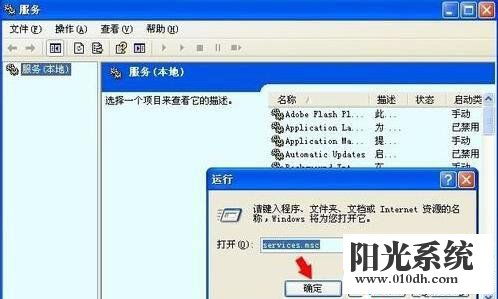
- 右键点击“我的电脑”,选择“管理”。
- 在“计算机管理”窗口中,展开“服务和应用程序”,然后点击“服务”。
- 在右侧的服务列表中找到“Server”服务。
- 双击打开其属性,将“启动类型”设置为“自动”,然后点击“启动”按钮来运行该服务。
- 如果启动成功,点击“应用”和“确定”。检查与网络相关的“Workstation”服务是否也已启动。
方案二:检查网络协议与基本设置
1. 进入“控制面板” -> “网络连接”。
2. 右键点击您正在使用的本地连接(或无线连接),选择“属性”。
3. 确保“Microsoft网络的文件和打印机共享”和“Internet协议(TCP/IP)”已勾选。
4. 选中“Internet协议(TCP/IP)”,点击“属性”。在常规选项卡中,确保已设置为“自动获得IP地址”和“自动获得DNS服务器地址”(除非您有固定IP需要手动设置)。
5. 点击“高级”按钮,切换到“WINS”选项卡,确保选中“启用TCP/IP上的NetBIOS”。
方案三:使用系统文件检查器(SFC)修复
如果系统文件损坏,可以尝试修复。
- 点击“开始” -> “运行”,输入
cmd并按回车。 - 在命令提示符窗口中,输入
sfc /scannow并按回车。 - 系统将扫描所有受保护的系统文件,并用正确的Microsoft版本替换不正确的版本(可能需要插入Windows XP安装光盘)。
方案四:网络重置与驱动更新
1. 在设备管理器(右键“我的电脑”->“属性”->“硬件”->“设备管理器”)中,卸载网络适配器,然后重启电脑让系统重新识别并安装驱动。
2. 访问电脑或主板制造商的官方网站,下载适用于Windows XP的最新网卡驱动程序进行手动安装。
方案五:检查安全软件与防火墙
1. 暂时禁用Windows XP自带的防火墙(控制面板 -> Windows防火墙)和任何第三方防火墙/安全软件。
2. 检查是否因安全策略导致服务被禁用:运行 gpedit.msc 打开组策略编辑器,依次导航至“计算机配置”->“Windows设置”->“安全设置”->“系统服务”,确认“Server”服务的策略未被定义或已启用。
预防与建议:
- 在重装系统前,务必提前备份网卡驱动或准备好驱动安装介质。
- 安装系统后,优先安装正确的硬件驱动,特别是主板芯片组和网卡驱动。
- 定期进行系统维护,避免因病毒或恶意软件导致系统服务异常。
如果以上所有方案均无法解决问题,则可能需要考虑系统安装介质本身是否完整,或是否存在更深层次的硬件兼容性问题。在这种情况下,尝试使用另一张可靠的Windows XP安装盘重新安装系统可能是最终的选择。希望这份详细的指南能帮助您顺利解决问题!