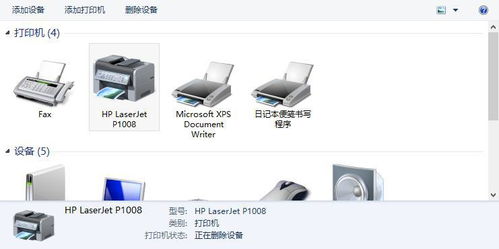
当您在Windows 8操作系统中遇到HP LaserJet P1008打印机驱动无法删除、持续显示“正在删除设备”,即使重启电脑或重新安装驱动也无济于事时,这通常意味着驱动程序、系统服务或注册表出现了冲突或损坏。此问题可能导致您无法正常安装新驱动或使用打印机。以下是一套系统性的解决方案,帮助您彻底清除旧驱动并成功安装新驱动。
1. 安全模式下进行驱动卸载
由于在正常模式下系统服务和进程可能占用驱动文件,导致无法彻底删除,因此首先尝试在安全模式下操作。
- 进入安全模式:重启电脑,在启动时按住
Shift键并选择“重启” -> “疑难解答” -> “高级选项” -> “启动设置” -> 点击“重启” -> 按F4键进入安全模式。 - 在安全模式下卸载驱动:进入“控制面板” -> “设备和打印机”,找到HP P1008设备,右键选择“删除设备”。打开“程序和功能”,卸载所有与HP LaserJet P1008相关的软件和驱动。
2. 使用设备管理器强制卸载并清理残留
如果安全模式下仍无法删除,可通过设备管理器进行更深入的清理。
- 打开设备管理器:在安全模式或正常模式下,按
Win + X键,选择“设备管理器”。 - 显示隐藏设备:在“查看”菜单中,勾选“显示隐藏的设备”。
- 卸载驱动:在“打印队列”或“通用串行总线控制器”等分类中,查找所有与HP P1008相关的条目(可能显示为灰色),逐个右键选择“卸载设备”,并勾选“删除此设备的驱动程序软件”选项。
3. 清理系统服务与残留文件
驱动问题常伴随系统服务异常或残留文件。请按以下步骤操作:
- 停止打印后台处理程序服务:按
Win + R键,输入services.msc打开服务管理器。找到“Print Spooler”服务,右键选择“停止”。 - 清空打印缓存文件夹:打开文件资源管理器,导航至
C:\Windows\System32\spool\PRINTERS文件夹,删除其中的所有文件(如果提示需要权限,请以管理员身份运行文件资源管理器)。 - 重启打印服务:返回服务管理器,将“Print Spooler”服务重新启动。
4. 手动删除注册表残留项(谨慎操作)
警告:修改注册表存在风险,请提前备份注册表或创建系统还原点。
- 按
Win + R键,输入regedit打开注册表编辑器。 - 导航至以下路径,查找并删除所有与HP P1008相关的子项(通常包含“HP”、“LaserJet”、“P1008”等关键词):
HKEY<em>LOCAL</em>MACHINE\SYSTEM\CurrentControlSet\Control\Print\Environments\Windows x64\Drivers(64位系统)
HKEY<em>LOCAL</em>MACHINE\SYSTEM\CurrentControlSet\Control\Print\Printers
HKEY<em>LOCAL</em>MACHINE\SYSTEM\CurrentControlSet\Enum\USB和HKEY<em>LOCAL</em>MACHINE\SYSTEM\CurrentControlSet\Enum\SWD
- 操作完成后重启电脑。
5. 使用HP官方工具清理驱动
HP提供了官方的打印机驱动清理工具(如HP Print and Scan Doctor或HP LaserJet P1008全功能软件包中的清理工具),可从HP官网下载。运行该工具可以自动检测并移除冲突的驱动和注册表项。
6. 重新安装驱动程序
确保旧驱动完全清除后,重新安装最新版本的驱动程序。
- 从HP官网下载适用于Windows 8的HP LaserJet P1008最新驱动程序。
- 安装时,建议暂时断开打印机与电脑的USB连接,待安装程序提示时再连接,以避免系统自动安装不兼容的驱动。
- 按照安装向导完成操作,并重启电脑以使更改生效。
7. 检查系统更新与兼容性
如果问题依旧,请考虑系统层面的因素:
- 运行Windows Update,确保系统已安装所有更新,特别是与硬件驱动相关的补丁。
- 尝试以兼容模式运行驱动安装程序:右键点击安装文件,选择“属性” -> “兼容性” -> 勾选“以兼容模式运行这个程序”,并选择“Windows 7”或“Windows 8”模式。
通过以上步骤,您应该能够解决HP P1008驱动在Windows 8系统中无法删除和安装的问题。若仍遇到困难,建议联系HP技术支持或考虑在备份数据后修复或重装系统,以排除更深层的系统故障。